Domain blitzsymbol.de kaufen?
Wir ziehen mit dem Projekt
blitzsymbol.de um.
Sind Sie am Kauf der Domain
blitzsymbol.de interessiert?
domain@kv-gmbh.de · 0541-91531010
Domain blitzsymbol.de kaufen?
Wo sind die Rockford Hills bei GTA 5?
Die Rockford Hills sind eine wohlhabende Wohngegend in Los Santos, der fiktiven Stadt in GTA 5. Sie liegen im Westen der Karte, nahe dem Vinewood Hills und dem Richman Glen. In den Rockford Hills findet man luxuriöse Villen, teure Autos und exklusive Geschäfte. Die Gegend ist bekannt für ihre opulente Architektur und ihre reichen Bewohner. Spieler können hier oft auf Prominente und reiche NPCs treffen. **
Was ist die Ursache von Funken bei der Entladung von elektrischer Energie?
Die Ursache von Funken bei der Entladung von elektrischer Energie ist die Ionisation der Luftmoleküle, die durch die hohe Spannung entsteht. Durch den elektrischen Strom werden Elektronen von den Atomen abgestoßen, was zu einem Sprung der Elektronen zwischen den Elektroden führt. Dieser Sprung erzeugt die sichtbaren Funken. **

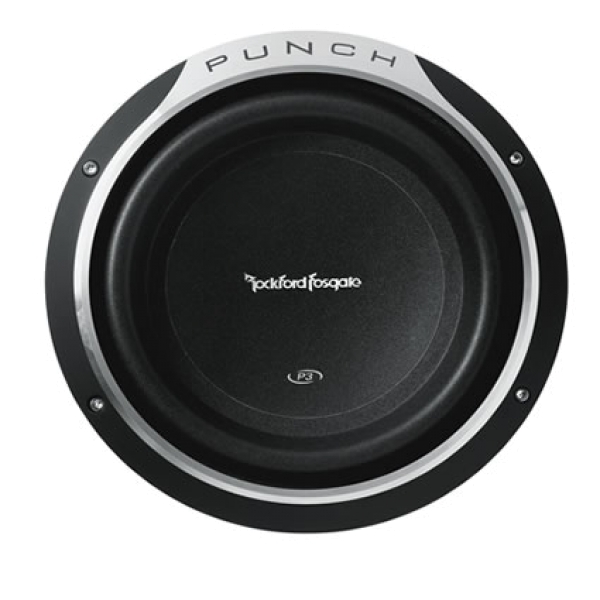
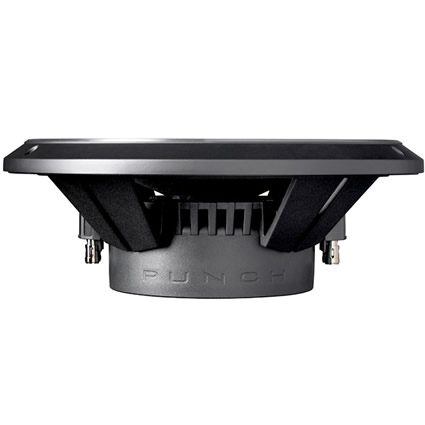
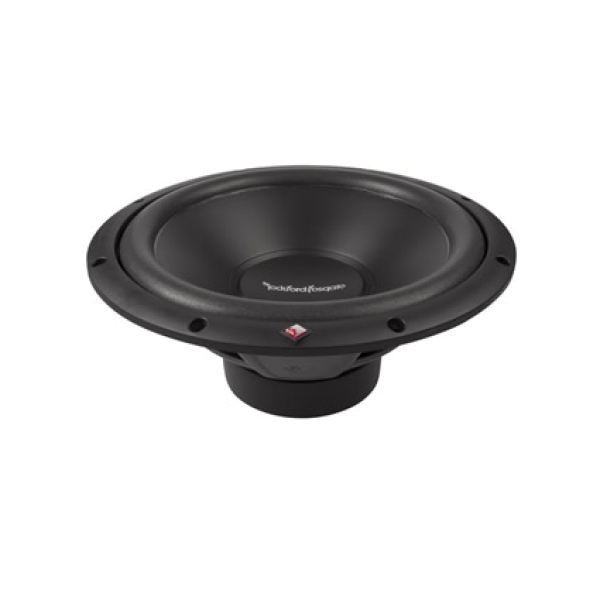
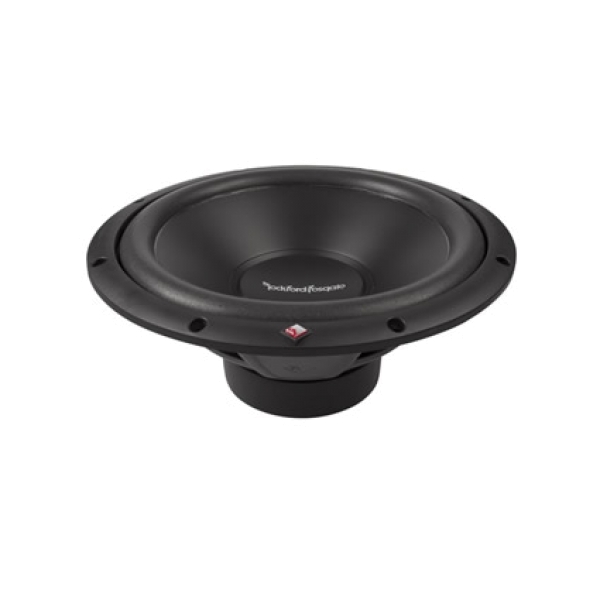
Ähnliche Suchbegriffe für Rockford-Fosgate-P3SD2-10
Top-Angebote
Produkte zum Begriff Rockford-Fosgate-P3SD2-10:
-
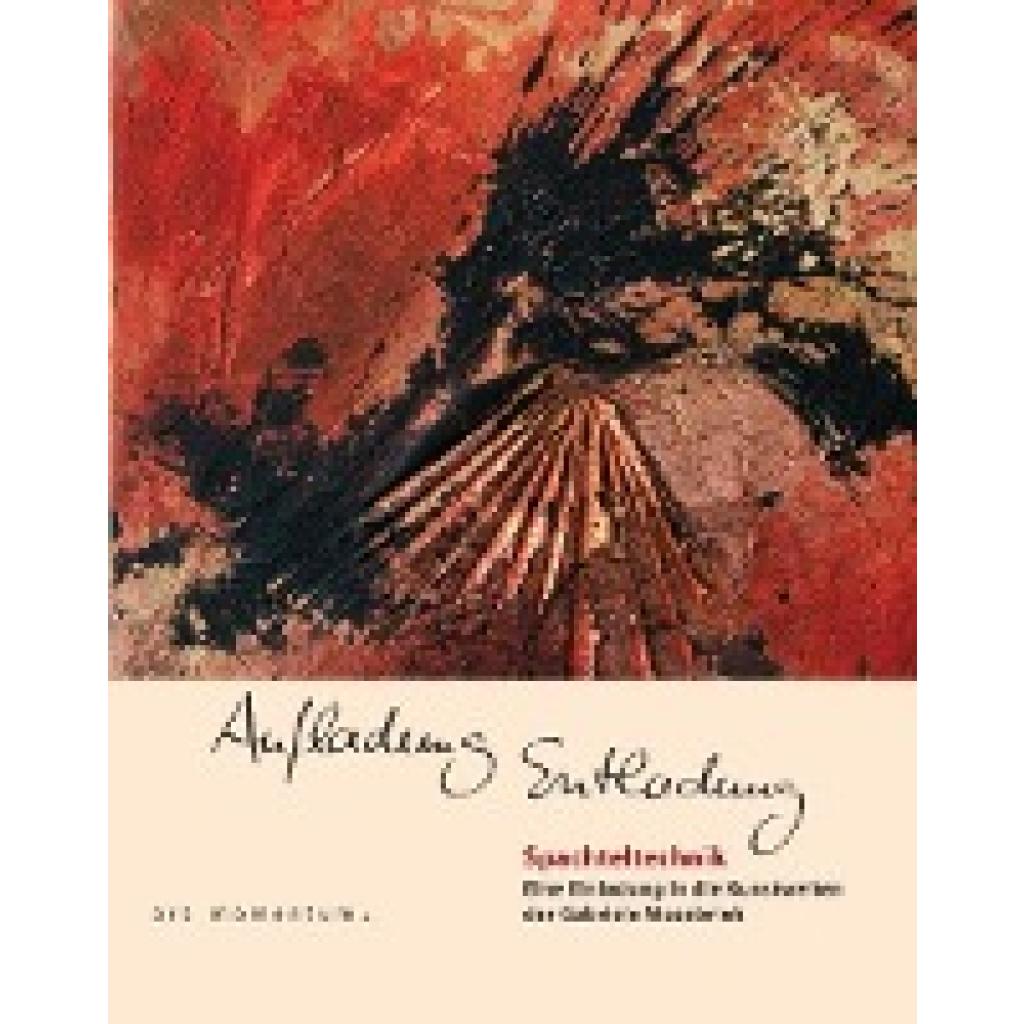
Musebrink, Gabriele: Aufladung EntladungAufladung Entladung , Spachteltechnik - Eine Einladung in die Kunstwelten der Gabriele Musebrink , Stroboskope > Lichter & Leuchten , Erscheinungsjahr: 201004, Produktform: Leinen, Autoren: Musebrink, Gabriele, Seitenzahl/Blattzahl: 156, Abbildungen: zahlreiche farbige Abbildungen, Keyword: Anleitungsbuch; Gabriele Musebrink; Kunst; Spachteltechnik, Warengruppe: HC/Bildende Kunst, UNSPSC: 49019900, Warenverzeichnis für die Außenhandelsstatistik: 49019900, Länge: 253, Breite: 217, Höhe: 20, Gewicht: 835, Produktform: Gebunden, Genre: Geisteswissenschaften/Kunst/Musik,26,90 €*Versand: 0,00 €Sichere Weiterleitung zum Anbieter
-
Wie kann ich bei Windows 10 Helligkeit einstellen?
Um die Helligkeit bei Windows 10 einzustellen, kannst du entweder die Tastenkombination "Windows + I" drücken, um die Einstellungen zu öffnen, oder auf das Benachrichtigungszentrum in der Taskleiste klicken und dort auf das Helligkeits-Symbol tippen. Alternativ kannst du auch in den Einstellungen unter "System" und "Anzeige" die Helligkeit anpassen. Dort kannst du entweder den Schieberegler verwenden oder den "Automatisch anpassen"-Schalter aktivieren, um die Helligkeit je nach Umgebungslicht automatisch anzupassen. Zusätzlich kannst du auch die Energieeinstellungen anpassen, um die Helligkeit zu optimieren und die Akkulaufzeit zu verlängern. **
-
Wie erhöhe ich die Helligkeit unter Windows 10?
Um die Helligkeit unter Windows 10 zu erhöhen, kannst du entweder die Tastenkombination "Fn" + "F8" verwenden, wenn dein Laptop über eine entsprechende Funktionstaste verfügt, oder du gehst in die Einstellungen und klickst auf "System" und dann auf "Anzeige". Dort findest du einen Schieberegler, mit dem du die Helligkeit anpassen kannst. **
-
Gibt es Treiber für die Helligkeit unter Windows 10?
Ja, Windows 10 enthält standardmäßig Treiber für die Helligkeitseinstellung von Bildschirmen. Diese Treiber ermöglichen es, die Helligkeit entweder über die Tastatur oder über die Energieeinstellungen des Betriebssystems anzupassen. In einigen Fällen kann es jedoch notwendig sein, spezifische Treiber für den Bildschirm oder die Grafikkarte zu installieren, um erweiterte Helligkeitseinstellungen nutzen zu können. **
-
Wie kann ich bei Windows 10 die Helligkeit einstellen?
Um die Helligkeit bei Windows 10 einzustellen, kannst du auf das Benachrichtigungsfeld in der Taskleiste klicken. Dort findest du das Helligkeits-Symbol, das aussieht wie eine Sonne. Durch Klicken auf das Symbol kannst du die Helligkeit erhöhen oder verringern. Alternativ kannst du auch in den Einstellungen unter "System" und "Anzeige" die Helligkeit anpassen. Es gibt auch Tastenkombinationen auf der Tastatur, um die Helligkeit schnell anzupassen, z.B. die Fn-Taste zusammen mit den Pfeiltasten nach oben oder unten. **

Wie kann man die Helligkeit bei Windows 10 einstellen?
Um die Helligkeit bei Windows 10 einzustellen, kannst du entweder die Tastenkombination "Windows + I" drücken, um die Einstellungen zu öffnen, oder auf das Benachrichtigungszentrum in der Taskleiste klicken und dort auf das Helligkeits-Symbol tippen. Alternativ kannst du auch in den Einstellungen unter "System" und "Anzeige" die Helligkeit anpassen. Zudem gibt es oft auch eine dedizierte Helligkeitstaste auf der Tastatur, die du verwenden kannst. Du kannst die Helligkeit auch automatisch anpassen lassen, indem du unter "Energieoptionen" die Einstellungen für den Bildschirm änderst. **
Wie stellt man die Helligkeit bei Windows 10 ein?
Um die Helligkeit bei Windows 10 einzustellen, klicke auf das Startmenü und wähle "Einstellungen" aus. Klicke dann auf "System" und anschließend auf "Anzeige". Dort findest du die Option, die Helligkeit über einen Schieberegler anzupassen. Alternativ kannst du auch die Tastenkombination "Windows + A" drücken, um das Aktionscenter zu öffnen, und dort die Helligkeit anzupassen. Es ist auch möglich, die Helligkeit automatisch anhand der Umgebungslichtsensoren anzupassen, wenn dein Gerät diese Funktion unterstützt. **
Top-Angebote
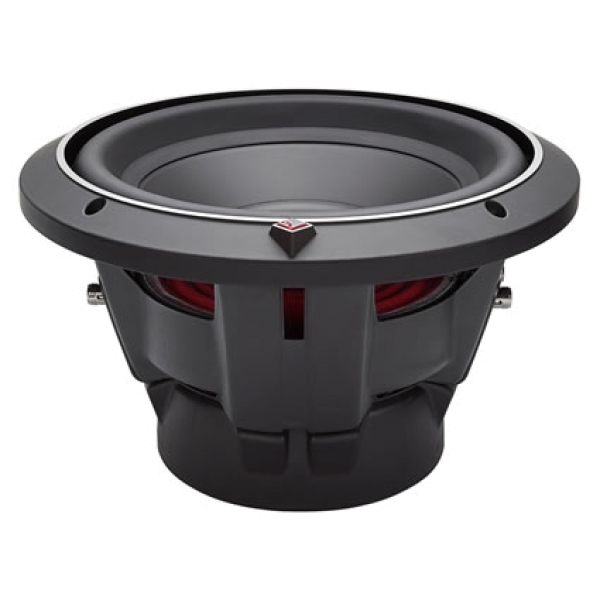
Produkte zum Begriff Rockford-Fosgate-P3SD2-10:
-
Musebrink, Gabriele: Aufladung EntladungAufladung Entladung , Spachteltechnik - Eine Einladung in die Kunstwelten der Gabriele Musebrink , Stroboskope > Lichter & Leuchten , Erscheinungsjahr: 201004, Produktform: Leinen, Autoren: Musebrink, Gabriele, Seitenzahl/Blattzahl: 156, Abbildungen: zahlreiche farbige Abbildungen, Keyword: Anleitungsbuch; Gabriele Musebrink; Kunst; Spachteltechnik, Warengruppe: HC/Bildende Kunst, UNSPSC: 49019900, Warenverzeichnis für die Außenhandelsstatistik: 49019900, Länge: 253, Breite: 217, Höhe: 20, Gewicht: 835, Produktform: Gebunden, Genre: Geisteswissenschaften/Kunst/Musik,26,90 €*Versand: 0,00 €Sichere Weiterleitung zum Anbieter
-
Wo sind die Rockford Hills bei GTA 5?
Die Rockford Hills sind eine wohlhabende Wohngegend in Los Santos, der fiktiven Stadt in GTA 5. Sie liegen im Westen der Karte, nahe dem Vinewood Hills und dem Richman Glen. In den Rockford Hills findet man luxuriöse Villen, teure Autos und exklusive Geschäfte. Die Gegend ist bekannt für ihre opulente Architektur und ihre reichen Bewohner. Spieler können hier oft auf Prominente und reiche NPCs treffen. **
-
Was ist die Ursache von Funken bei der Entladung von elektrischer Energie?
Die Ursache von Funken bei der Entladung von elektrischer Energie ist die Ionisation der Luftmoleküle, die durch die hohe Spannung entsteht. Durch den elektrischen Strom werden Elektronen von den Atomen abgestoßen, was zu einem Sprung der Elektronen zwischen den Elektroden führt. Dieser Sprung erzeugt die sichtbaren Funken. **
-
Wie kann ich bei Windows 10 Helligkeit einstellen?
Um die Helligkeit bei Windows 10 einzustellen, kannst du entweder die Tastenkombination "Windows + I" drücken, um die Einstellungen zu öffnen, oder auf das Benachrichtigungszentrum in der Taskleiste klicken und dort auf das Helligkeits-Symbol tippen. Alternativ kannst du auch in den Einstellungen unter "System" und "Anzeige" die Helligkeit anpassen. Dort kannst du entweder den Schieberegler verwenden oder den "Automatisch anpassen"-Schalter aktivieren, um die Helligkeit je nach Umgebungslicht automatisch anzupassen. Zusätzlich kannst du auch die Energieeinstellungen anpassen, um die Helligkeit zu optimieren und die Akkulaufzeit zu verlängern. **
-
Wie erhöhe ich die Helligkeit unter Windows 10?
Um die Helligkeit unter Windows 10 zu erhöhen, kannst du entweder die Tastenkombination "Fn" + "F8" verwenden, wenn dein Laptop über eine entsprechende Funktionstaste verfügt, oder du gehst in die Einstellungen und klickst auf "System" und dann auf "Anzeige". Dort findest du einen Schieberegler, mit dem du die Helligkeit anpassen kannst. **
Ähnliche Suchbegriffe für Rockford-Fosgate-P3SD2-10
-
Gibt es Treiber für die Helligkeit unter Windows 10?
Ja, Windows 10 enthält standardmäßig Treiber für die Helligkeitseinstellung von Bildschirmen. Diese Treiber ermöglichen es, die Helligkeit entweder über die Tastatur oder über die Energieeinstellungen des Betriebssystems anzupassen. In einigen Fällen kann es jedoch notwendig sein, spezifische Treiber für den Bildschirm oder die Grafikkarte zu installieren, um erweiterte Helligkeitseinstellungen nutzen zu können. **
-
Wie kann ich bei Windows 10 die Helligkeit einstellen?
Um die Helligkeit bei Windows 10 einzustellen, kannst du auf das Benachrichtigungsfeld in der Taskleiste klicken. Dort findest du das Helligkeits-Symbol, das aussieht wie eine Sonne. Durch Klicken auf das Symbol kannst du die Helligkeit erhöhen oder verringern. Alternativ kannst du auch in den Einstellungen unter "System" und "Anzeige" die Helligkeit anpassen. Es gibt auch Tastenkombinationen auf der Tastatur, um die Helligkeit schnell anzupassen, z.B. die Fn-Taste zusammen mit den Pfeiltasten nach oben oder unten. **
-
Wie kann man die Helligkeit bei Windows 10 einstellen?
Um die Helligkeit bei Windows 10 einzustellen, kannst du entweder die Tastenkombination "Windows + I" drücken, um die Einstellungen zu öffnen, oder auf das Benachrichtigungszentrum in der Taskleiste klicken und dort auf das Helligkeits-Symbol tippen. Alternativ kannst du auch in den Einstellungen unter "System" und "Anzeige" die Helligkeit anpassen. Zudem gibt es oft auch eine dedizierte Helligkeitstaste auf der Tastatur, die du verwenden kannst. Du kannst die Helligkeit auch automatisch anpassen lassen, indem du unter "Energieoptionen" die Einstellungen für den Bildschirm änderst. **
-
Wie stellt man die Helligkeit bei Windows 10 ein?
Um die Helligkeit bei Windows 10 einzustellen, klicke auf das Startmenü und wähle "Einstellungen" aus. Klicke dann auf "System" und anschließend auf "Anzeige". Dort findest du die Option, die Helligkeit über einen Schieberegler anzupassen. Alternativ kannst du auch die Tastenkombination "Windows + A" drücken, um das Aktionscenter zu öffnen, und dort die Helligkeit anzupassen. Es ist auch möglich, die Helligkeit automatisch anhand der Umgebungslichtsensoren anzupassen, wenn dein Gerät diese Funktion unterstützt. **
* Alle Preise verstehen sich inklusive der gesetzlichen Mehrwertsteuer und ggf. zuzüglich Versandkosten. Die Angebotsinformationen basieren auf den Angaben des jeweiligen Shops und werden über automatisierte Prozesse aktualisiert. Eine Aktualisierung in Echtzeit findet nicht statt, so dass es im Einzelfall zu Abweichungen kommen kann. ** Hinweis: Teile dieses Inhalts wurden von KI erstellt.